Le Blog De Killer Price Equipement
Bienvenue sur le blog de KILLER PRICE EQUIPEMENT, votre source d'informations et de conseils en matière de caméras de surveillance et de sécurité. Découvrez nos articles pour rester informé et tirer le meilleur parti de vos équipements.
Nous sommes heureux de vous accompagner dans la protection de ce qui compte le plus pour vous.
COMMENT CONFIGURER LE "KIT CAMERAS" analogique UNV
Tout d'abord, il faut installer l'application sur votre smartphone
Il faut télécharger l'application UniEase Soit en cliquant sur l'un des liens à droite


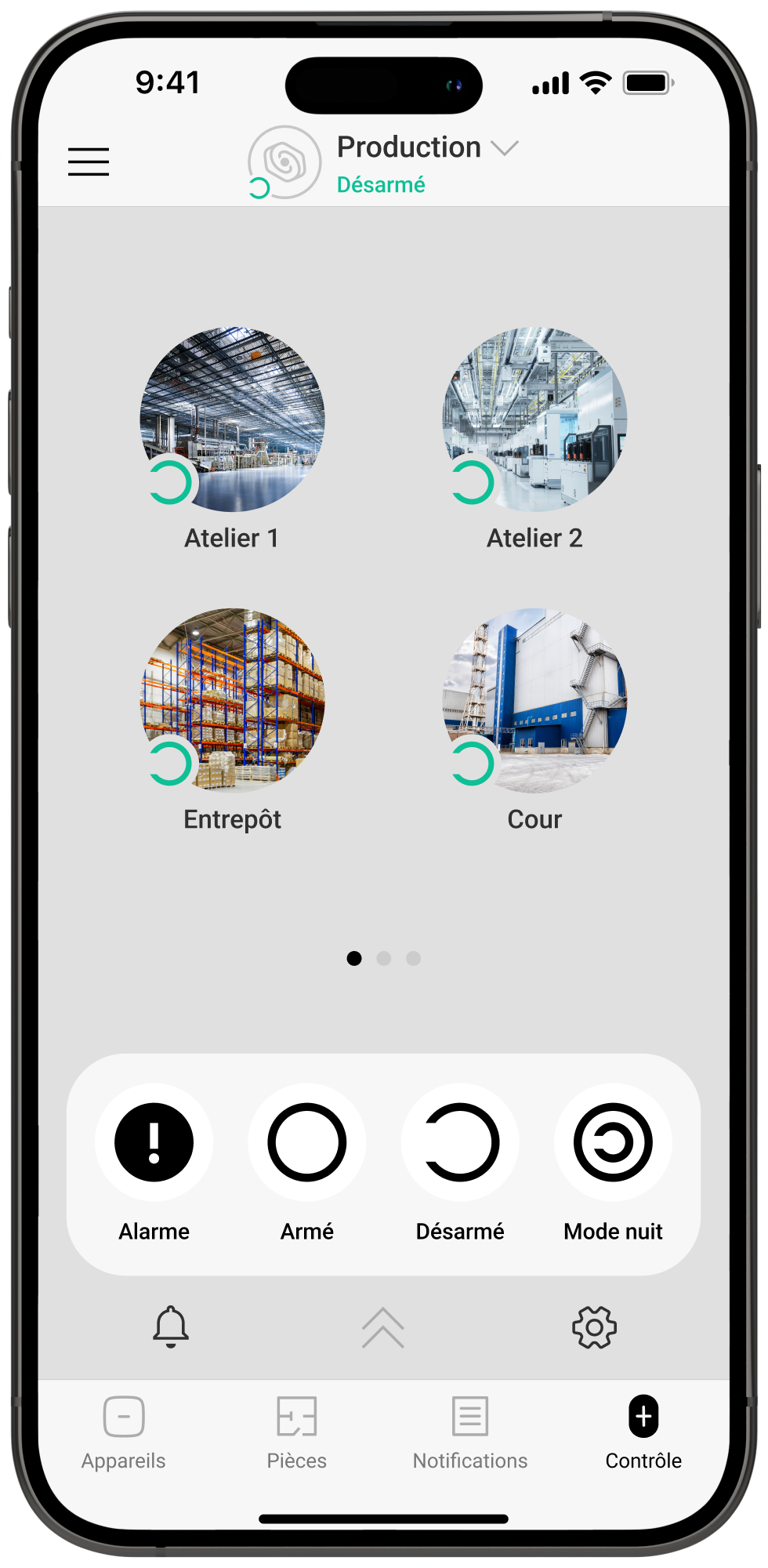
Créer un compte AJAX sur son téléphone
Apprenez à créer un compte AJAX, installer le HUB, associer les périphériques, continuer à installer, et encore, et encore, réglages, utilisation.
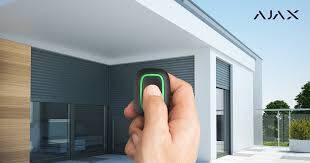
Comment contrôler un volet roulant avec AJAX ?
Dans cet espace, vous aurez une explication sur l'installation d'un périphérique AJAX
pour contrôler vos volets roulants.

Utiliser une platine AKUVOX S562 comme clavier AJAX
Découvrez comment utiliser une platine AKIVOX comme clavier pour votre système AJAX. Simplifiez votre contrôle d'accès et améliorez la sécurité de votre propriété grâce à cette intégration astucieuse.
Ajax TV : la vidéosurveillance directement sur votre écran de télévision
Ajax TV est une application pour les téléviseurs fonctionnant sous Android TV, que vous pouvez télécharger directement depuis Google Play. Elle vous permet de visualiser simultanément les images en direct de vos caméras dans une mosaïque claire de 2×2. L'application est idéale lorsqu'il n'y a pas d'enregistreur vidéo réseau avec sortie HDMI ou pas de moniteur séparé disponible.
Comment installer une IMOU Solaire ?
Un conseil: branchez votre caméra sur un chargeur de téléphone durant 24H pour assurer une charge à 100% de la batterie avant de l'installer.
Si Wifi, c'est comme les autres caméras IMOU WIFI
Si 4G : dévissez le couvercle nois sur lequel est écrit cart SD carte Sim
Prenez une carte sim de préférence DATA dont vous aurez désactivé le code PIN, insérez la dans le bon sens, et refermez le couvercle, patientez un peu et procédez comme indiqué sur la notice
Comment redémarrer automatiquement une caméra IP qui se fige avec un switch PoE qui possède la fonction Watchdog ?

Certains switchs POE vendus par Killer Price Equipement possèdent cette fonction bien utile.
Pour activer la fonction PoE Watchdog (ou gérer vos caméras à distance) sur l'application Ruijie Reyee Cloud, voici la procédure étape par étape :
Étape 1 : Associer votre Switch à l'application
Si votre switch Reyee (de la série RG-ES200 par exemple) n'est pas encore sur l'application :
- Téléchargez et ouvrez l'application gratuite Ruijie Cloud (disponible sur iOS et Android).
- Cliquez sur Ajouter un projet (Add project).
- Sélectionnez Scanner le QR code et scannez l'étiquette située sur le dessus ou l'avant de votre switch Reyee.
- Donnez un nom à votre projet, définissez un mot de passe d'administration et validez.
Étape 2 : Activer le PoE Watchdog automatique
La fonction Watchdog est généralement activée par défaut sur les switchs Reyee dédiés à la vidéosurveillance (comme la série ES) dès qu'un projet est configuré en mode "CCTV/Surveillance".
Pour vérifier son état ou l'ajuster :
- Dans l'application, ouvrez votre Projet et allez dans l'onglet Workspace (Espace de travail).
- Appuyez sur Switch (Commutateur) pour voir la liste de vos appareils.
- Sélectionnez votre switch PoE.
- Allez dans les options de configuration du PoE / Port Management.
- Activez l'interrupteur PoE Watchdog.
Désormais, si une caméra s'arrête de communiquer (ne répond plus aux requêtes réseau internes), le switch coupera et remettra le courant sur son port automatiquement après un court intervalle